
Điều khiển từ xa (remote) của tivi Samsung là một công cụ không thể thiếu, giúp bạn truy cập nhanh các tính năng và ứng dụng trên tivi. Bài viết này sẽ giúp bạn hiểu rõ về các nút bấm, cách sử dụng, và tận dụng tối đa các tính năng trên điều khiển thường tivi Samsung nhé!
Các loại remote của tivi Samsung:
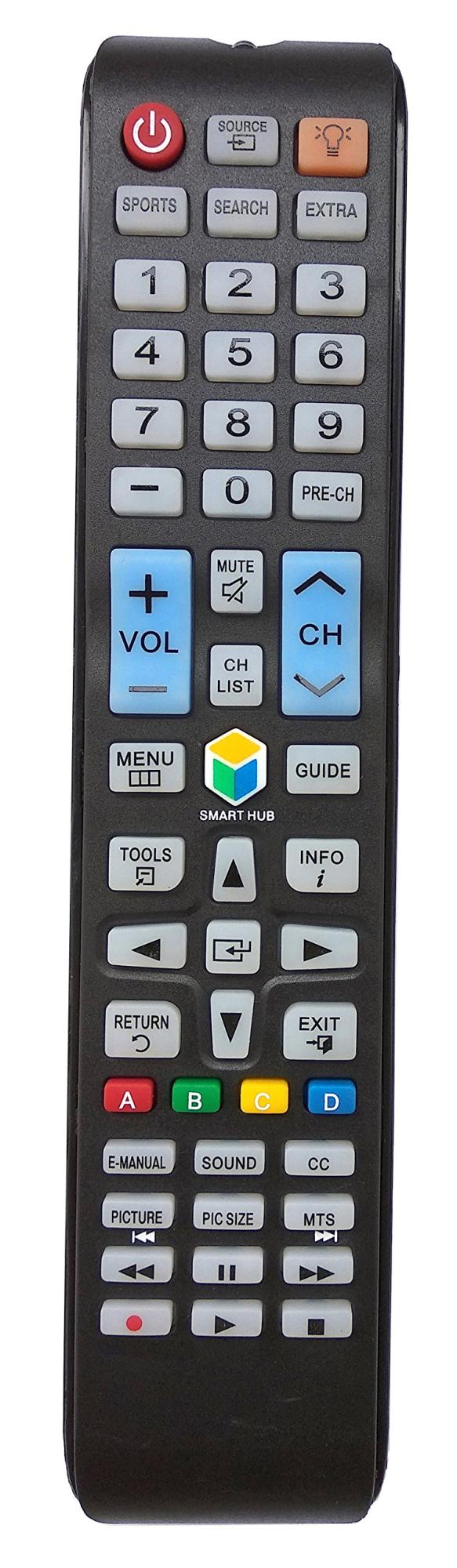
1. Remote hồng ngoại (điều khiển thường)
Điều khiển tivi bằng bức xạ hồng ngoại là loại remote có nhiều nút bấm thông thường, nó hỗ trợ tất cả các chức năng điều khiển tivi ngoại trừ điều khiển bằng giọng nói.
Những chiếc remote này ít thuận tiện hơn khi sử dụng, nhưng bạn lại có thể dễ dàng tìm mua và thay thế khi remote cũ bị hỏng. Đó cũng là lý do mà những chiếc remote này được gọi là điều khiển từ xa phổ thông.
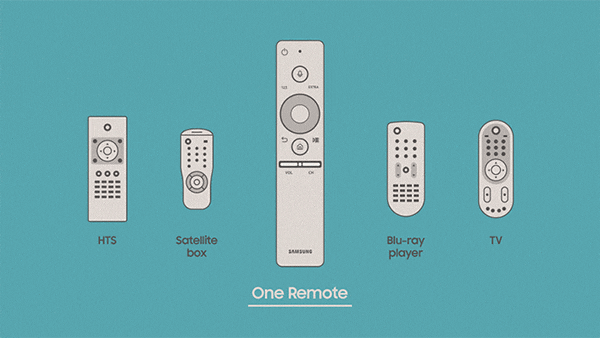
2. Remote thông minh (ít nút bấm) – One Remote
One Remote giao tiếp với tivi Samsung bằng tia hồng ngoại (chỉ để bật và tắt tivi) và Bluetooth. Bluetooth được sử dụng để điều khiển tivi và bạn cũng có thể sử dụng điều khiển tivi Samsung bằng giọng nói và tìm kiếm thông tin trên Internet.
Chiếc điều khiển này được tối giản và loại bỏ những phím không cần thiết, tạo ra sự hiện đại, sang trọng và đặc biệt là dễ sử dụng hơn so với chiếc điều khiển cũ. Với One Remote bạn có thể truy cập mọi thứ trên tivi Samsung, từ bật tivi cho đến điều khiển các thiết bị thông minh khác khi kết nối với tivi.
>>> Hãy lưu lại khi cần: Địa chỉ sửa tivi Samsung Uy tín nhất hiện nay
Cách sử dụng điều khiển thường tivi Samsung:
1. Ý nghĩa các ký hiệu trên remote:
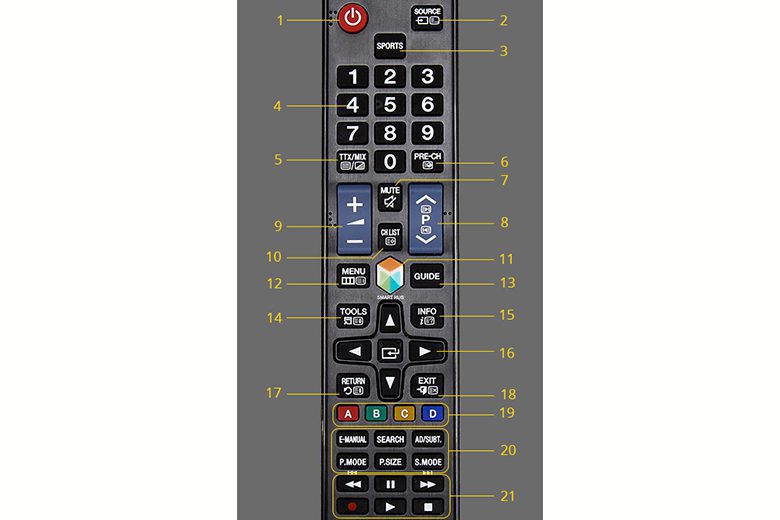
- Nguồn: nút Bật/Tắt tivi.
- SOURCE: chọn nguồn vào dữ liệu cho tivi (xem truyền hình, USB hay HDMI…).
- SPORTS: chọn chế độ hình ảnh thể thao (chế độ này khi xem bóng đá sẽ làm cho hình ảnh đẹp hơn).
- Nút bấm số: chọn kênh muốn xem.
- TTX/MIX: chọn chế độ Teletext ON, Double, Mix hay OFF
- PRE-CH: quay về kênh xem trước đó.
- MUTE: tắt tiếng của tivi tạm thời.
- Chuyển kênh khác
- +/-: Tăng/giảm âm lượng tivi.
- CH LIST: mở danh sách kênh.
- SMART HUB: Mở giao diện thông minh, lướt web, thao tác các ứng dụng.
- MENU: hiển thị menu các tính năng cài đặt chính của tivi.
- GUIDE: hiển thị hướng dẫn sử dụng tivi.
- TOOL: chọn lựa nhanh các chức năng thường xuyên sử dụng.
- INFO: hiển thị thông tin trên màn hình tivi.
- Di chuyển con trỏ trên màn hình tivi để lựa chọn các mục.
- RETURN: Trở về menu trước đó.
- EXIT: Thoát ra khỏi màn hình menu.
- A, B, C, D: các nút màu đặc biệt, trong trường hợp cần sử dụng sẽ có hướng dẫn trên tivi.
- E-Manual: Hiển thị hướng dẫn điện tử e-Manual.
Search: Sử dụng chức năng tìm kiếm
AD/SUBT: Hiển thị Accesibility Shortcuts (Phím tắt để truy cập nhanh).
P.Mode: Thay đổi chế độ hình ảnh.
P.Size: Thay đổi kích thước hình ảnh.
S.Mode: Hiển thị danh sách chế độ âm thanh và cho phép thay đổi chế độ. - Các nút này dùng để tua nhanh, tua chậm, tạm dừng, ghi hình, phát, dừng…
📌Tham khảo địa chỉ Sửa Bo Mạch Chính Tivi Uy Tín Giá Rẻ
2. Cách dùng một số nút cơ bản
Nút SMART HUB
Tác dụng nút SMART HUB: Khi khởi động giao diện thông minh SMART HUB, bạn có thể thỏa sức chơi chơi game, xem Youtube, online Facebook, đọc tin tức trên các trang báo điện tử, tải thêm ứng dụng mới…

Các sử dụng nút Smart Hub:
Bước 1: Bấm nút Smart Hub để bắt đầu sử dụng
Bước 2: Khi giao diện Smart Hub đã được khởi động, thì bạn chọn nội dung để bắt đầu trải nghiệm.
Bước 3: Chọn trình duyệt để có thể lướt web.
Bước 4: Cuối cùng bạn có thể lướt web tìm kiếm thông tin.
SEARCH (Tìm kiếm)
Tác dụng nút Search: Nút Search hỗ trợ người dùng tìm kiếm nội dung trên tivi nhanh hơn, tìm kiếm nội dung từ kho ứng dụng/ youtube nhanh hơn và dễ dàng hơn. Ngoài ra, nút Search còn giúp người dùng có thể khởi động nhanh hoặc tải nhanh nội dung vừa tìm kiếm được từ tivi.
>>> Có thể bạn sẽ cần: Thay Màn Hình Tivi SamSung Chính Hãng Tại Nhà Giá Rẻ Nhất
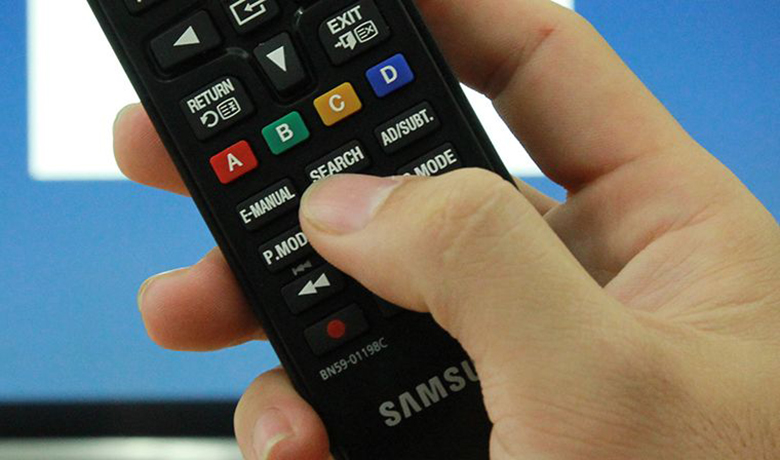
Cách sử dụng nút Search:
Bước 1: Nhấn vào nút Search. Nhập nội dung tìm kiếm sau đó chọn vào Xong.
Bước 2: Tivi hiển thị kết quả tìm kiếm. Khi kết quả Facebook hiện ra, bạn có thể lựa chọn nội dung sử dụng là video (nguồn youtube) hoặc khởi động ứng dụng Facebook.
Hướng dẫn sử dụng điều khiển tivi Samsung nút SPORTS (Chế độ thể thao)
Tác dụng nút SPORTS: Khi xem bóng đá, chế độ thể thao sẽ giúp hình ảnh rõ nét hơn, âm thanh sôi động mang đến cho người dùng những cảm giác chân thật nhất.
Cách sử dụng nút SPORTS:
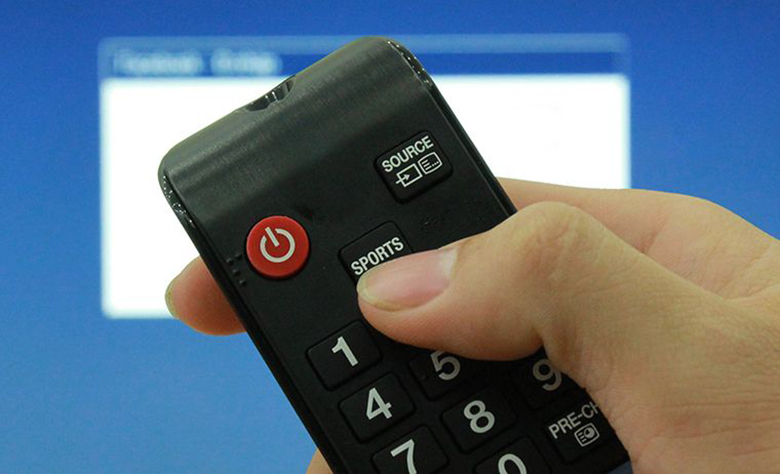
Bước 1: Bấm nút SPORTS trên remote điều khiển tivi Samsung thì chế độ thể thao sẽ tự động được bật, mang đến cho người dùng những trải nghiệm tuyệt vời nhất.
Bước 2: Nhấn tiếp nút SPORTS để thoát chế độ.
Nút SOURCE
Tác dụng: Nút SOURCE cho phép người dùng có thể chọn nguồn phát nội dung (lựa chọn TV, kết nối qua cổng HDMI hoặc USB…). Ngoài ra, người dùng còn có thể sử dụng phản chiếu hình ảnh từ điện thoại di động lên tivi Samsung.
Đọc thêm: Giá thay màn hình tivi Samsung 43, 49, 50, 55, 65 inch Mới Nhất
 Đọc thêm:
Bước 1: Cắm USB lên tivi
Bước 2: Bấm nút SOURCE trên điều khiển
Bước 3: Lựa chọn nội dung nguồn vào mà bạn muốn xem – nguồn USB đang được ví dụ.
Bước 4: Chọn nội dung muốn xem và trình chiếu lên tivi
Như vậy hướng dẫn sử dụng remote tivi Samsung nút SOURCE khi kết nối nguồn USB đã hoàn thành. Ngoài kết nối USB, bạn có thể kết nối nhiều nguồn khác như HDMI, TV, AV… với cách làm tương tự.
Mẹo sử dụng điều khiển hiệu quả
Bảo trì điều khiển:
- Thay pin khi điều khiển không nhạy.
- Vệ sinh điều khiển định kỳ để tránh bụi bẩn gây kẹt nút.
Ghi nhớ nút truy cập nhanh: Để vào các ứng dụng thường dùng chỉ với một lần nhấn.
>>> Xem ngay: Mã lỗi 202 tivi Samsung – Nguyên nhân và cách khắc phục
Điều khiển tivi Samsung, dù là loại cơ bản hay thông minh, đều được thiết kế để mang lại trải nghiệm dễ dàng và tiện lợi. Bằng cách hiểu rõ các chức năng và mẹo sử dụng, bạn có thể tận dụng tối đa khả năng của tivi Samsung và điều khiển từ xa.





