
Bạn muốn trình chiếu video, ảnh, bài thuyết trình hay chơi game từ iPad lên màn hình tivi TCL để trải nghiệm hình ảnh sống động và lớn hơn? Điều này hoàn toàn khả thi! Có nhiều cách để kết nối iPad với tivi TCL, dù bạn dùng dòng Smart TV, Android TV hay Google TV. Hôm nay Hệ thống Điện tử Châu Anh sẽ hướng dẫn bạn từng Cách kết nối iPad với tivi TCL, bao gồm cả kết nối có dây và không dây. Cùng bắt đầu nhé!
1. Kết nối iPad với tivi TCL qua AirPlay (không dây)
Nếu tivi TCL của bạn có hỗ trợ AirPlay (từ iOS 12.3 trở lên) hoặc được cài đặt ứng dụng hỗ trợ Mirroring/AirScreen, thì đây là cách dễ nhất và không cần dây cáp.
Các bước thực hiện:
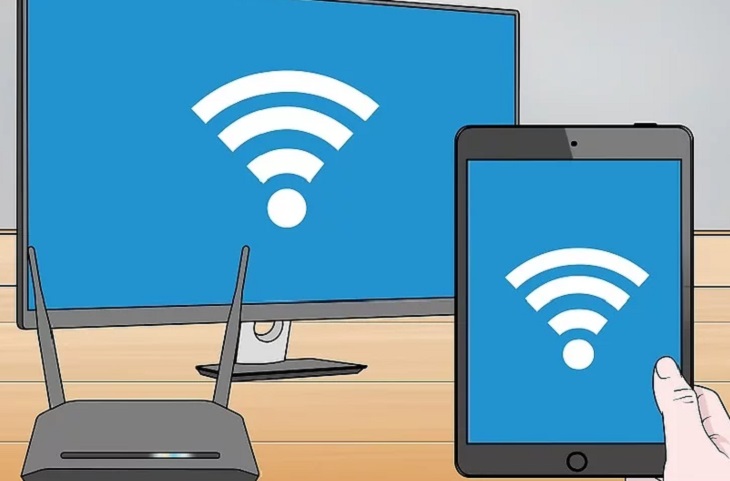
Bước 1: Kết nối cùng mạng Wi-Fi
-
Đảm bảo iPad và tivi TCL kết nối cùng một mạng Wi-Fi.
Bước 2: Mở AirPlay trên tivi TCL
-
Vào Cài đặt > AirPlay > Bật AirPlay (tùy dòng Android TV TCL mới).
-
Nếu tivi không hỗ trợ AirPlay gốc, bạn có thể tải ứng dụng AirScreen trên Google Play Store của tivi.
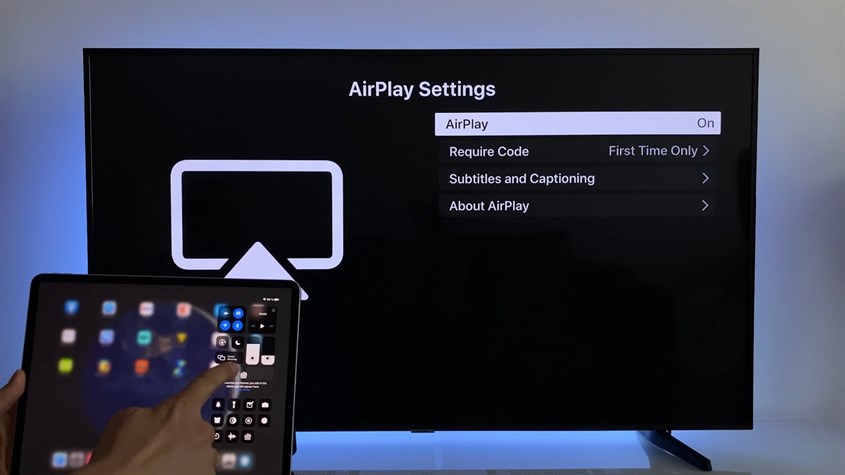
Bước 3: Bật tính năng phản chiếu từ iPad
-
Trên iPad, vuốt từ góc phải màn hình để mở Trung tâm điều khiển.
-
Nhấn vào Phản chiếu màn hình (Screen Mirroring).
-
Chọn tên tivi TCL hiển thị trên danh sách.
- Màn hình iPad sẽ hiện trên tivi ngay lập tức.
📌 Tham khảo: Giá thay màn hình tivi TCL 42, 43, 49, 50, 55, 65 inch Mới Nhất
2. Kết nối iPad với tivi TCL bằng cáp HDMI và adapter
Đây là cách ổn định, không bị lag và hoạt động được với mọi model tivi TCL có cổng HDMI, kể cả dòng không phải Smart TV.
Chuẩn bị:
-
Một Adapter Lightning to HDMI (chính hãng Apple hoặc thương hiệu uy tín).
-
Một dây HDMI thông thường.
-
Tivi TCL có cổng HDMI (hầu hết các tivi hiện nay đều có).
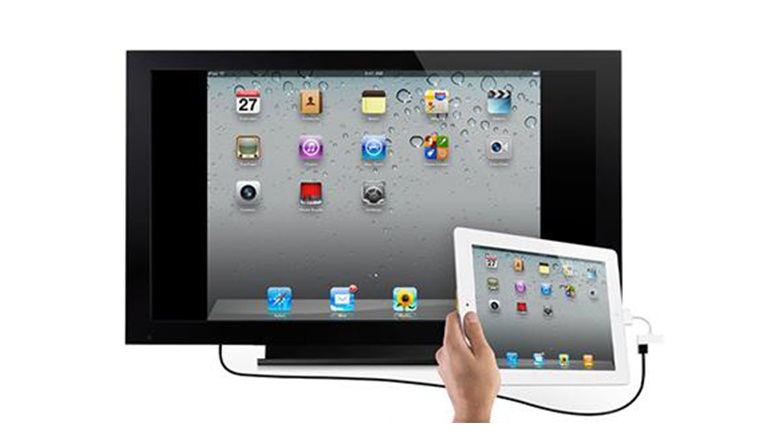
Các bước kết nối:
Bước 1: Cắm adapter vào iPad
-
Gắn đầu Lightning vào iPad.
-
Cắm dây HDMI vào cổng HDMI của adapter.
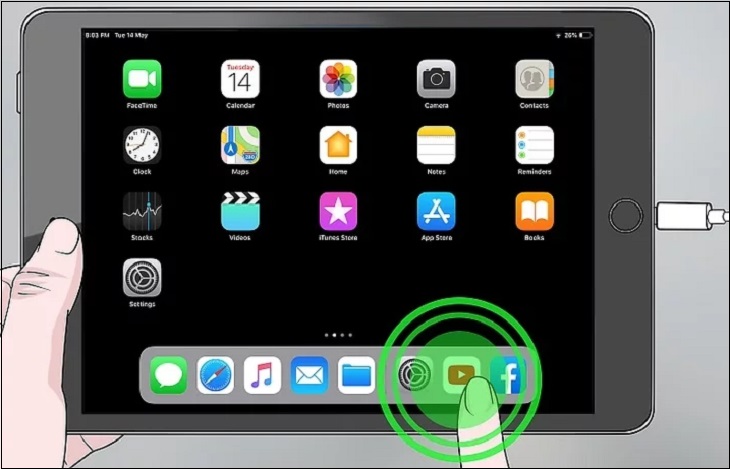
Bước 2: Gắn HDMI vào tivi
-
Gắn đầu còn lại của dây HDMI vào tivi TCL (nhớ ghi chú số cổng HDMI bạn đang sử dụng: HDMI 1, HDMI 2…).

Bước 3: Chọn đầu vào trên tivi
-
Dùng remote của tivi, bấm Source/Input > Chọn đúng cổng HDMI đang sử dụng. Ngay lập tức, màn hình iPad sẽ hiển thị trên tivi TCL.
3. Kết nối iPad với tivi TCL qua ứng dụng của bên thứ ba (không dây)
Nếu tivi TCL của bạn là Smart TV dùng hệ điều hành Android TV hoặc Google TV, bạn có thể sử dụng các ứng dụng như:
-
AirScreen
-
ApowerMirror
-
LetsView
-
TV Assist
-
Replica (cho iPad)
📺 Xem ngay để biết địa chỉ sửa tivi tại nhà ở Hà Nội uy tín nhất hiện nay
Ví dụ với AirScreen:
Bước 1: Cài AirScreen trên tivi TCL
-
Mở Google Play trên tivi → Tìm AirScreen → Cài đặt.
Bước 2: Mở ứng dụng AirScreen
-
Khởi chạy ứng dụng, làm theo hướng dẫn (cho phép mạng, nhận dạng AirPlay…).
Bước 3: Kết nối từ iPad
-
Vuốt Trung tâm điều khiển > Chọn Phản chiếu màn hình.
-
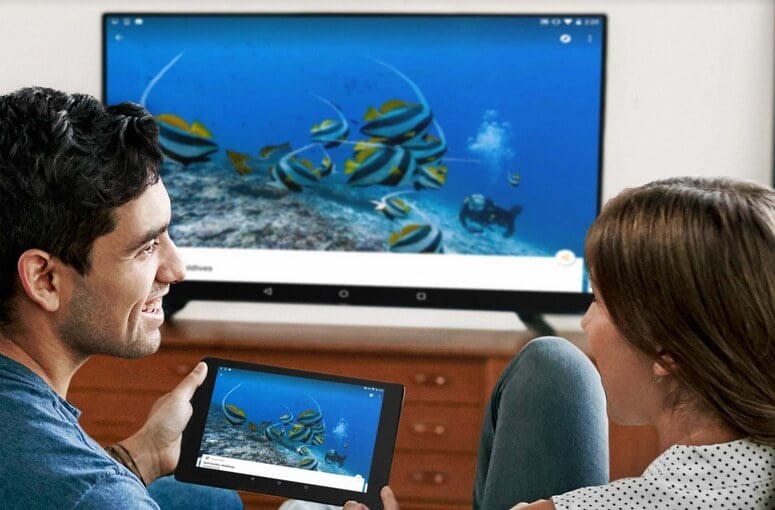
Tên của tivi TCL/AirScreen sẽ hiện lên > Nhấn để kết nối. Sau vài giây, iPad sẽ hiển thị trên màn hình lớn.
Một số lưu ý khi kết nối iPad với tivi TCL
-
iPad phải chạy iOS 12 trở lên để hỗ trợ AirPlay mượt mà.
-
Nếu iPad không kết nối được, hãy khởi động lại tivi và iPad, sau đó kết nối lại từ đầu.
-
Không nên sử dụng dây HDMI giá rẻ, dễ gây mất tín hiệu.
-
Nếu dùng adapter Lightning không chính hãng, có thể bị lỗi “thiết bị không được hỗ trợ”.
-
Tốc độ Wi-Fi ảnh hưởng đến độ mượt khi phản chiếu không dây, đặc biệt khi xem video Full HD/4K.
📢 Tham khảo: Phản chiếu màn hình iPhone lên tivi TCL vô cùng đơn giản
So sánh các phương pháp kết nối
| Cách kết nối | Ưu điểm | Nhược điểm |
| AirPlay | Không dây, tiện lợi | Cần iOS mới, yêu cầu Wi-Fi ổn định |
| HDMI + Adapter | Ổn định, không lag | Phải mua phụ kiện, bị vướng dây |
| Ứng dụng bên thứ ba | Đa dạng, dễ tải về | Có thể hơi khó cho người mới |
Việc kết nối iPad với tivi TCL ngày nay rất đơn giản và linh hoạt, phù hợp cho nhu cầu học tập, giải trí hay làm việc. Dù bạn thích kết nối không dây tiện lợi bằng AirPlay hay sử dụng cáp HDMI truyền thống để đảm bảo ổn định, đều có giải pháp phù hợp.
Hy vọng bài viết đã giúp bạn chọn được cách kết nối iPad với tivi TCL phù hợp nhất. Nếu bạn gặp khó khăn trong quá trình kết nối hoặc cần tư vấn cài đặt, Sửa chữa Tivi TCL, đừng ngần ngại liên hệ:
📞 Hotline Điện tử Châu Anh: 0974.023.023
🌐 Website: dientuchauanh.vn





