
Bạn đã bao giờ cầm chiếc điều khiển tivi Panasonic mà không biết bấm nút nào chưa? Hoặc loay hoay mãi vẫn không tìm được cách mở YouTube trên tivi? Điều khiển từ xa tưởng đơn giản nhưng nếu không nắm rõ chức năng, bạn có thể bỏ lỡ nhiều tính năng thú vị. Đừng lo, bài viết này sẽ giúp bạn khám phá cách sử dụng điều khiển tivi Panasonic một cách dễ dàng, giúp bạn điều khiển tivi như một “chuyên gia” trong gia đình!
1. Cách sử dụng điều khiển tivi Panasonic chi tiết nhất:
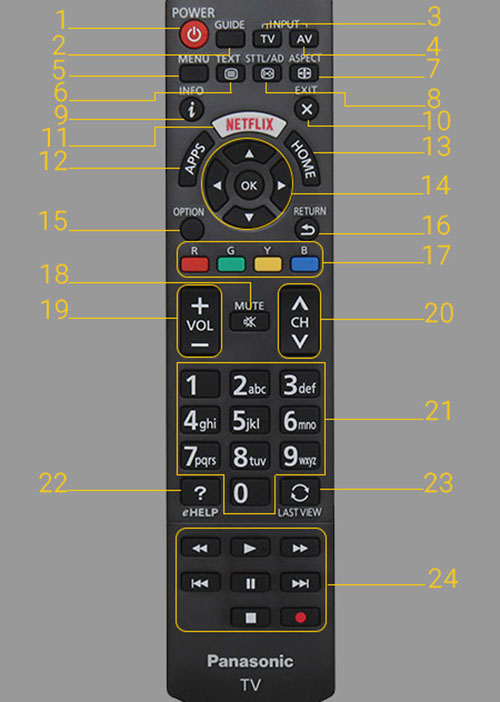
1. POWER: Tắt/Mở tivi.
2. GUIDE: Lịch phát sóng chương trình truyền hình (dùng cho truyền hình kỹ thuật số).
3. TV: Chuyển tivi sang chế độ xem tivi.
4. AV: Chuyển tivi sang chế độ AV (sử dụng khi kết nối với đầu đĩa, dàn máy, đầu thu kỹ thuật số…).
5. MEMU: Mở các tính năng cài đặt chính của tivi (dò kênh, chỉnh hình ảnh, kết nối mạng, cài đặt hệ thống…).
6. TEXT: Dùng cho Teletext.
7. ASPECT: Chọn tỉ lệ khung hình.
8. STTL/AD: Hiển thị phụ đề/thuyết minh (khi xem phim).
9. INFO: Hiển thị thông tin chương trình đang xem.
10. EXIT: Thoát.
11. NETFLIX: Mở ứng dụng xem phim Netflix.
12. APPS: Mở danh sách ứng dụng của tivi.
13. HOME: Mở giao diện trang chủ tivi.
14. Nút OK sử dụng để nhấn chọn, 4 nút điều hướng để di chuyển lên xuống trái phải.
15. OPTION: Các menu thiết lập tùy chọn.
16. RETURN: Quay lại.
17. Các nút màu đặc biệt, khi cần dùng sẽ có thông báo trên tivi.
18. MUTE: Tắt tiếng.
19. Tăng/Giảm âm lượng.
20. Chuyển kênh.
21. Khu vực chọn số và bấm chữ cái hiển thị tương ứng trên từng số.
22. eHELP: Hiển thị hướng dẫn sử dụng.
23. LAST VIEW: Chuyển về kênh hoặc chế độ đầu vào đã xem trước đó.
24. Các nút điều khiển (tạm dừng, tua nhanh, chuyển bài…) khi mở nhạc, hình, phim từ các thiết bị được kết nối
Đọc thêm: Địa chỉ sửa tivi Panasonic chính hãng giá tốt
 Đọc thêm: Địa chỉ
 2. Cách sử dụng 3 phím chức năng chính trên điều khiển tivi Panasonic
Hướng dẫn sử dụng điều khiển tivi Panasonic với nút MENU
Chức năng: MENU là nút có chức năng cài đặt các tính năng chính trên tivi. (kết nối mạng, thiết lập hình ảnh, âm thanh, bật tiết kiệm điện, cài đặt ngày giờ, dò kênh…).
Cách sử dụng: Nhấn nút MENU trên remote sau đó chọn tính năng hiển thị trên màn hình mà bạn muốn sử dụng.
Ví dụ để Điều chỉnh tỷ lệ màn hình trên tivi Panasonic ta làm như sau:
Bước 1: Nhấn nút [Menu] trên điều khiển để mở giao diện chính.

Bước 2: Chọn Hình ảnh (Picture) → Cài đặt nâng cao (Advanced Settings).

Bước 3: Tìm mục Tỷ lệ màn hình (Aspect Ratio) hoặc Chế độ màn hình (Screen Mode).
Bước 5: Chọn chế độ phù hợp:
- Auto (Tự động) – Tivi tự điều chỉnh theo nguồn phát.
- 16:9 (Toàn màn hình) – Phù hợp với nội dung HD, Full HD, 4K.
- 4:3 (Cổ điển) – Dành cho nội dung cũ hoặc video định dạng vuông.
- Zoom hoặc Just Scan – Loại bỏ viền đen khi xem phim.

Bước 6: Lưu cài đặt và kiểm tra kết quả.
Hướng dẫn sử dụng điều khiển tivi Panasonic với nút HOME
Chức năng: Nút HOME có chức năng mở giao diện trang chủ bao gồm: Kho ứng dụng, chế độ xem, các ứng dụng thường xuyên sử dụng.
Cách sử dụng: Nhấn nút HOME trên remote sau đó chọn tính năng tương ứng mà bạn muốn sử dụng.
Ví dụ: Bạn muốn dò kênh trên tivi Panasonic
Bước 1: Nhấn nút “HOME” trong Remote => Tiếp tục nhấn chọn “Live TV” để chuyển tivi về chế độ xem truyền hình.
📺Click ngay để biết địa chỉ sửa bo cao áp tivi uy tín giá rẻ

Bước 2. Nhấn nút “MENU” trong Remote => Chọn “Cài đặt” => Tiếp tục chọn “Menu dò tín hiệu TV KT số” => Sau đó, chọn “Khởi động dò kênh tự động” => Tivi sẽ tiến hành dò kênh.

Cách sử dụng nút APPS (Các ứng dụng trên tivi)
Chức năng: Toàn bộ các ứng dụng có trên tivi..
Cách sử dụng: Nhấn nút APPS sau đó chọn ứng dụng mà bạn muốn mở trên tivi.
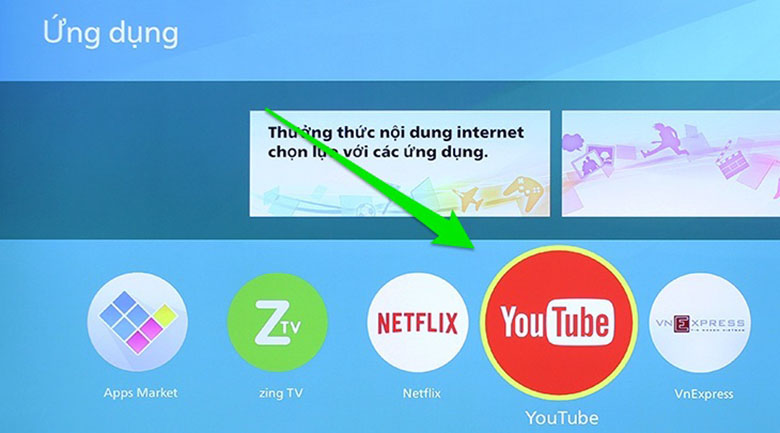
Ví dụ: Bạn muốn mở ứng dụng Youtube trên tivi:
Nhấn nút APPS —> chọn ứng dụng Youtube.
🚨 Địa chỉ Chuyên sửa bo T-con tivi giá rẻ uy tín
3. Một số mẹo hữu ích khi dùng điều khiển tivi Panasonic
✔ Đặt điều khiển ở nơi dễ thấy để tránh thất lạc.
✔ Thay pin định kỳ khi thấy remote bấm không nhạy.
✔ Vệ sinh điều khiển thường xuyên để tránh bụi bẩn làm kẹt phím.
✔ Nếu điều khiển không hoạt động, hãy kiểm tra mắt hồng ngoại bằng camera điện thoại.
Vậy là bạn đã nắm rõ cách sử dụng điều khiển tivi Panasonic rồi! Giờ đây, việc chuyển kênh, chỉnh âm lượng hay mở YouTube không còn là thử thách nữa. Hãy áp dụng ngay để tận hưởng những phút giây giải trí trọn vẹn cùng chiếc tivi Panasonic của mình nhé!





