
Bạn vừa cắm cáp HDMI từ laptop sang tivi TCL, háo hức chuẩn bị xem phim màn ảnh rộng hoặc làm việc “màn to cho dễ nhìn”, nhưng chưng hửng phát hiện… hình ảnh không hiển thị toàn màn hình, hai bên thì đen thui hoặc hình ảnh bị co lại. Thật mất hứng phải không? Đừng vội rút cáp hay đổi máy tính! Bài viết này sẽ giúp bạn hiểu rõ vì sao khi kết nối laptop với tivi TCL lại không full màn hình, kèm theo cách chỉnh đầy đủ, đơn giản và nhanh gọn để lấy lại trải nghiệm mượt mà.
Nguyên nhân khiến laptop không hiển thị full màn hình trên tivi TCL
Dưới đây là những lý do thường gặp khiến hình ảnh từ laptop không chiếm hết màn hình tivi TCL:
1. Độ phân giải giữa laptop và tivi không khớp
Tivi TCL thường có độ phân giải chuẩn như Full HD (1920×1080) hoặc 4K (3840×2160), nhưng laptop của bạn có thể đang xuất ra độ phân giải thấp hơn, dẫn đến hình ảnh không được lấp đầy màn hình.
2. Laptop đang ở chế độ “Duplicate”
Khi bạn kết nối laptop với tivi, Windows sẽ cho phép chọn chế độ hiển thị:
-
Duplicate: Hai màn hình hiển thị giống nhau
-
Extend: Mở rộng màn hình ra tivi
-
Second screen only: Chỉ hiển thị trên tivi
Ở một số chế độ, hệ điều hành sẽ cố gắng “thu nhỏ” hình ảnh để vừa với cả hai màn hình, gây hiện tượng không full.
🔌 Tìm hiểu Bảng giá sửa tivi Samsung, Sony, LG, TCL, Xiaomi, Casper, Panasonic, Sharp, Toshiba rẻ nhất 2025
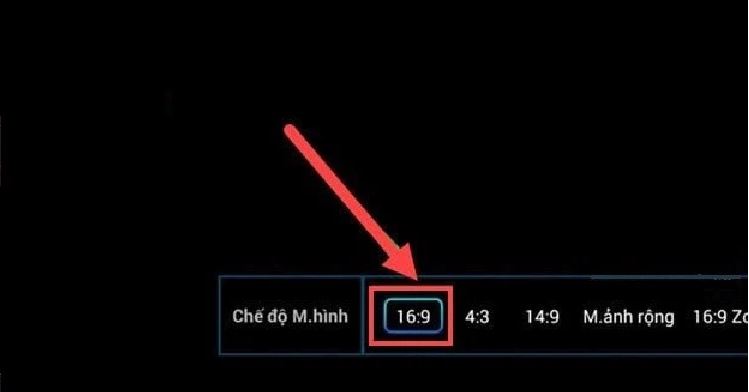
3. Tivi TCL đang bật chế độ “Overscan” hoặc tỉ lệ khung hình sai
Nếu tivi TCL không để ở chế độ “Full” hoặc “Just Scan”, thì hình ảnh đầu vào sẽ bị co hoặc phóng lệch, không hiển thị toàn màn hình.
4. Cáp HDMI kém chất lượng hoặc cắm chưa chuẩn
Một số loại cáp HDMI rẻ tiền không hỗ trợ đủ băng thông, hoặc cắm chưa chặt có thể khiến hình ảnh bị sai tỉ lệ.
Cách khắc phục lỗi không full màn hình khi kết nối laptop với tivi TCL
Bước 1: Kiểm tra độ phân giải hiển thị từ laptop
-
Nhấn chuột phải vào màn hình Desktop
-
Chọn Display Settings
-
Kéo xuống phần Display Resolution
-
Chọn đúng độ phân giải theo tivi TCL (thường là 1920×1080 với Full HD, hoặc 3840×2160 với tivi 4K)
📌 Nếu bạn không chắc tivi TCL của mình có độ phân giải bao nhiêu, hãy tra thông số model máy hoặc để mình giúp nhé!
Bước 2: Chọn chế độ hiển thị phù hợp
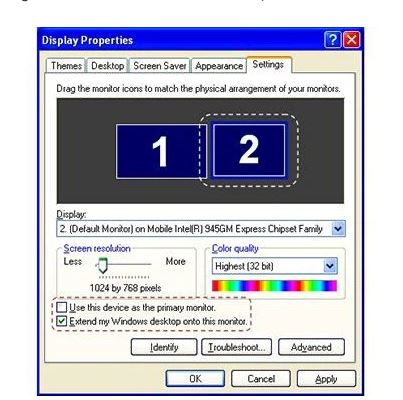
Ấn tổ hợp phím Windows + P, bạn sẽ thấy các lựa chọn sau:
-
Duplicate: Hiển thị giống nhau trên cả hai màn hình
-
Extend: Mở rộng không gian làm việc
-
Second screen only: Chỉ dùng tivi để hiển thị
👉 Nếu bạn muốn tivi hiển thị toàn màn hình và không cần dùng màn hình laptop, hãy chọn Second screen only.
Bước 3: Chỉnh tỉ lệ hình ảnh (aspect ratio) trên tivi TCL
Trên điều khiển tivi TCL, hãy làm như sau:
-
Nhấn nút Settings hoặc Menu
-
Chọn mục Picture (Hình ảnh)
-
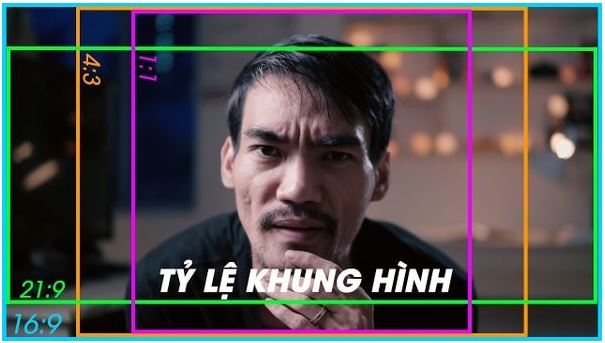
Tìm đến phần Aspect Ratio hoặc Picture Size
-
Chuyển sang chế độ Just Scan, Full, hoặc 16:9
📌 Mỗi dòng tivi TCL có thể ghi tên mục hơi khác, bạn cứ tìm mấy từ như “Size”, “Scan”, “Aspect” là đúng hướng rồi nhé.
👉👉👉 Bạn đang tìm kiếm Trung Tâm Sửa Tivi TCL Chuyên Nghiệp tại Nhà 👈 click vào đây
Bước 4: Thay cáp HDMI nếu nghi ngờ
Nếu đã thử các bước trên mà vẫn không cải thiện:
-
Thử cắm lại cáp HDMI ở cả hai đầu
-
Đổi sang cổng HDMI khác trên tivi TCL
-
Hoặc thay bằng cáp HDMI tốt hơn (hỗ trợ 1080p/4K)

Một số mẹo giúp kết nối mượt hơn
-
Sử dụng cáp HDMI 1.4 trở lên nếu tivi là Full HD, hoặc 2.0 nếu là 4K
-
Đặt laptop và tivi gần nhau, tránh dây bị kéo căng
-
Hạn chế dùng các bộ chuyển đổi (HDMI sang VGA…) nếu không cần thiết
-
Thường xuyên cập nhật driver card màn hình trên laptop
-
Sau khi cài đặt xong, bạn có thể lưu lại cấu hình hiển thị để lần sau cắm là dùng ngay
Tivi TCL không hiển thị full màn hình khi kết nối laptop là tình trạng dễ gặp, nhưng cũng dễ xử lý nếu bạn biết đúng chỗ để chỉnh. Chỉ cần một vài bước đơn giản như căn chỉnh độ phân giải, chọn đúng chế độ hiển thị, và tinh chỉnh tỉ lệ hình ảnh trên tivi, bạn đã có thể thưởng thức màn hình rộng trọn vẹn rồi!
✔ Đọc thêm: Tivi TCL không nhận tín hiệu HDMI: Cách xử lý cực dễ tại nhà
Nếu bạn còn gặp lỗi nào khác khi kết nối tivi TCL như: không nhận HDMI, bị giật hình, không có tiếng…, cứ nhắn mình – Hệ thống Điện tử Châu Anh sẵn sàng hướng dẫn chi tiết để giúp bạn “thống trị” chiếc tivi của mình một cách trọn vẹn nhất





