
Khi mới mua tivi Casper về, điều đầu tiên người dùng cần làm là thiết lập các cài đặt cơ bản như ngôn ngữ, mạng internet, vị trí, điều khoản sử dụng… Đây là bước cực kỳ quan trọng giúp tivi hoạt động đúng chức năng và phù hợp với nhu cầu sử dụng. Nếu bạn đang bối rối không biết bắt đầu từ đâu, hãy làm theo các bước Thiết lập đầu tiên trên tivi Casper dưới đây nhé!
1. Chuẩn bị trước khi thiết lập
Trước khi bật tivi lên và bắt đầu thiết lập, bạn cần:
-
Đặt tivi lên kệ hoặc treo tường đúng cách, đảm bảo ổn định và an toàn.
-
Cắm dây nguồn vào ổ điện chắc chắn.
-
Kiểm tra remote đã có pin chưa.
-
Nếu có kết nối internet qua Wi-Fi hoặc dây LAN, hãy chuẩn bị sẵn mật khẩu mạng.
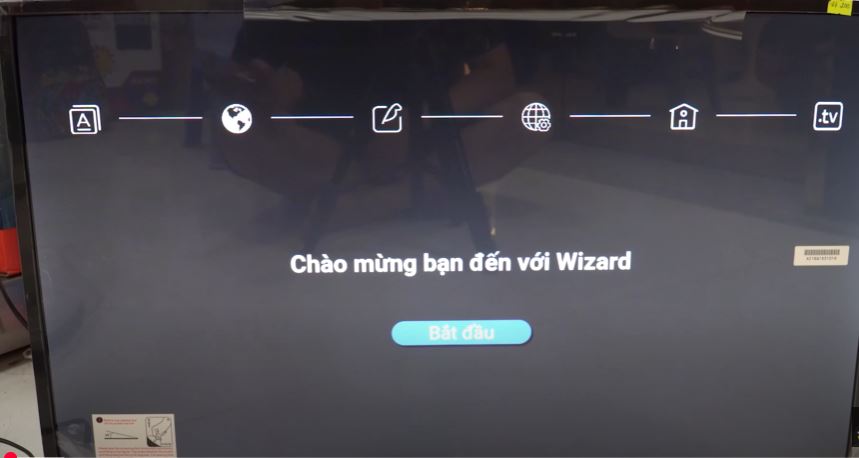
Khi nhấn nút POWER trên remote hoặc trên tivi, bạn sẽ thấy màn hình chào mừng hiển thị. Bây giờ hãy làm theo từng bước sau:
✅ Xem thêm: Dịch vụ thay màn hình tivi Casper chính hãng giá rẻ nhất
2. Chọn ngôn ngữ và vị trí
-
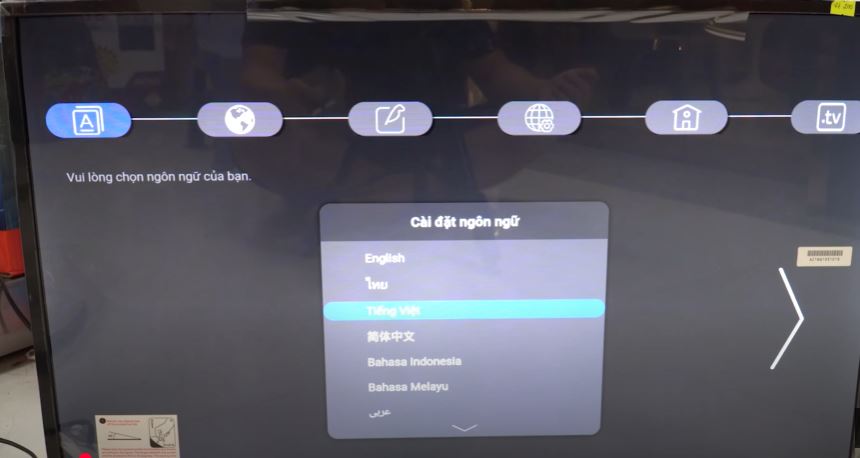
Tivi sẽ hiển thị danh sách ngôn ngữ. Hãy dùng remote chọn “Tiếng Việt” nếu bạn muốn sử dụng tiếng Việt.
-
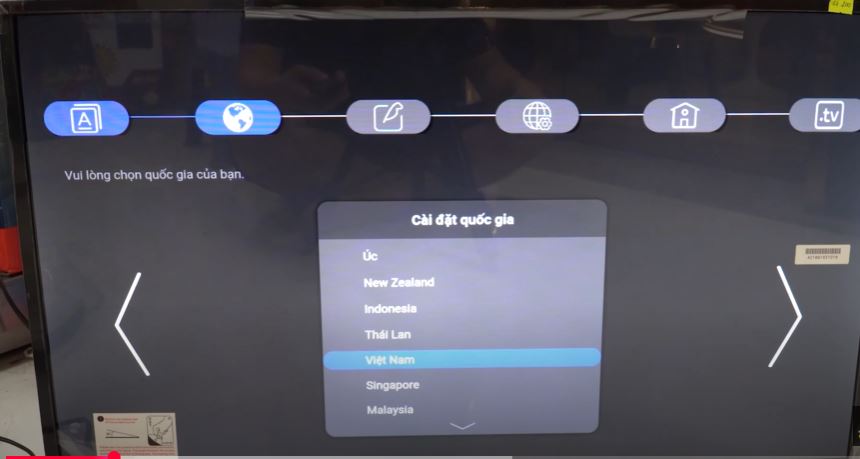
Tiếp theo là chọn quốc gia – hãy chọn “Việt Nam” để đảm bảo các ứng dụng và cài đặt phù hợp với khu vực.
3. Đồng ý điều khoản sử dụng
-
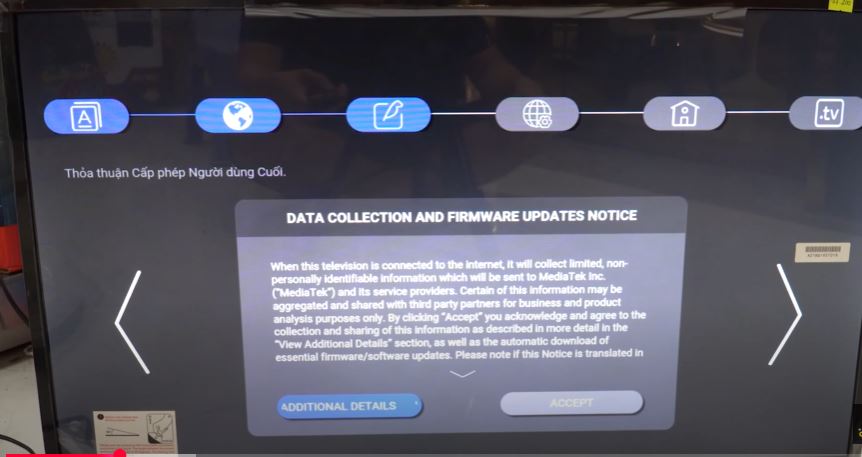
Tivi Casper (đặc biệt với Android TV) sẽ hiển thị một số điều khoản và điều kiện sử dụng dịch vụ của Google/Casper.
-
Hãy đọc và chọn “Đồng ý” để tiếp tục sử dụng các tính năng thông minh của tivi.
4. Kết nối Internet (Wi-Fi hoặc LAN)
-
Tivi Casper sẽ yêu cầu bạn chọn mạng Wi-Fi có sẵn.
-
Dùng remote điều hướng, chọn tên mạng Wi-Fi của bạn và nhập mật khẩu Wi-Fi bằng bàn phím ảo.
-
Nếu dùng dây LAN, hãy cắm dây vào cổng LAN phía sau tivi, tivi sẽ tự nhận kết nối.
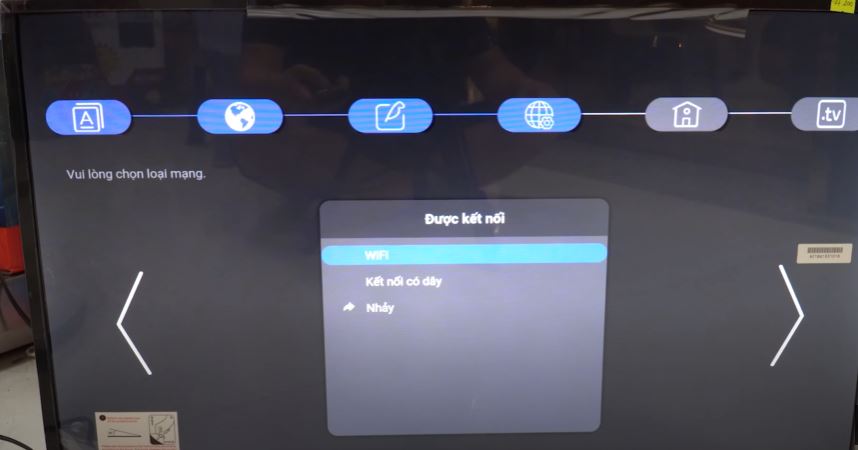
👉 Lưu ý: Việc kết nối mạng giúp bạn sử dụng các ứng dụng như YouTube, Netflix, trình duyệt web…
🔰 Giá thay màn hình tivi Casper mới nhất hiện nay
5. Cài đặt các tuỳ chọn ban đầu
Một số thiết lập tiếp theo mà bạn cần chọn bao gồm:
-
Chế độ hình ảnh mặc định: tiêu chuẩn / sống động / rạp chiếu phim / người dùng…
-
Cập nhật phần mềm tự động: khuyến nghị bật để tivi luôn được cập nhật bản vá mới nhất.
-
Điều khiển bằng giọng nói (nếu có): bật để dùng Google Assistant hoặc điều khiển giọng nói bằng remote.
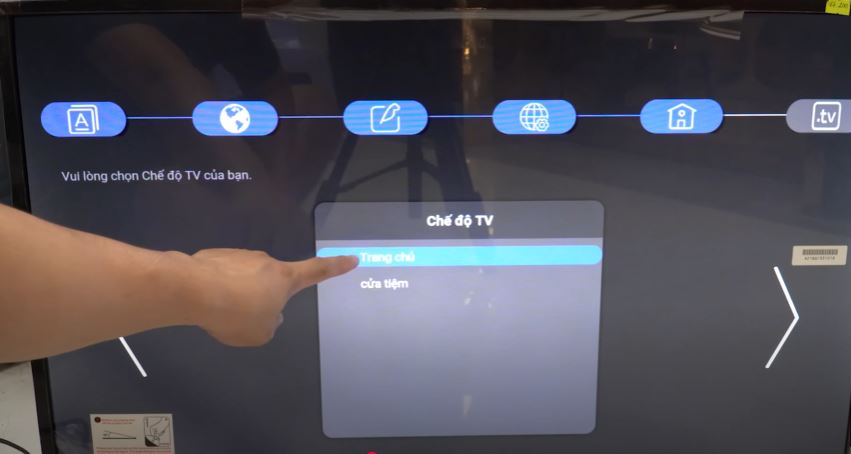
7. Cá nhân hoá giao diện và hoàn tất
-
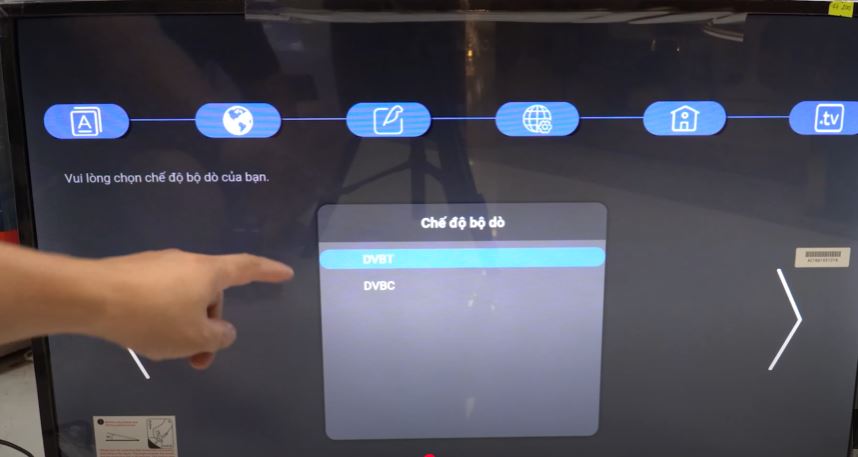
Thực hiện Dò kênh
-
Tivi Casper sẽ tối ưu hoá hệ thống trong vài phút rồi đưa bạn đến giao diện chính.
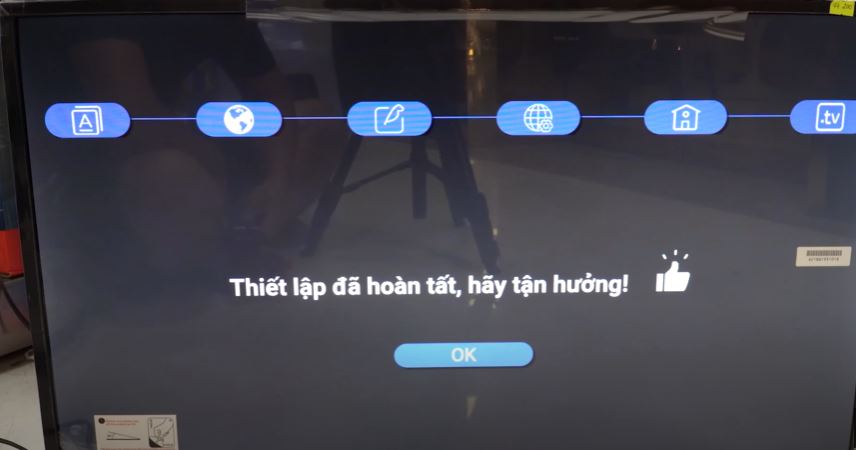
🎉 Vậy là bạn đã hoàn thành quá trình thiết lập ban đầu trên tivi Casper rồi đấy!
8. Một số mẹo sau khi thiết lập
✅ Kiểm tra cập nhật: Vào Cài đặt > Giới thiệu > Cập nhật phần mềm.
✅ Cài thêm ứng dụng: Vào CH Play (Android TV) hoặc App Store của tivi để tải thêm ứng dụng bạn cần.
✅ Thêm thiết bị ngoại vi: Có thể kết nối loa Bluetooth, tay cầm chơi game, USB, chuột không dây để tăng trải nghiệm.
🔌 Tìm hiểu thêm: Tivi Casper bị mất kênh: Cách khắc phục nhanh chóng
9. Khi nào nên reset lại thiết lập ban đầu?
Bạn có thể cần khôi phục cài đặt gốc nếu:
-
Tivi hoạt động chậm, bị lỗi phần mềm.
-
Bạn muốn xoá hết dữ liệu trước khi bán hoặc tặng lại tivi.
-
Đổi chủ sở hữu và muốn xóa tài khoản cũ.
📌 Cách thực hiện: Vào Cài đặt > Tùy chọn thiết bị > Đặt lại > Khôi phục cài đặt gốc.
Thiết lập ban đầu trên tivi Casper không hề phức tạp nếu bạn làm theo từng bước một cách cẩn thận. Đây là điều kiện cần thiết để giúp tivi hoạt động ổn định, phát huy hết các tính năng thông minh như xem YouTube, lướt web, điều khiển bằng giọng nói…
👉 Nếu bạn gặp bất kỳ khó khăn nào trong quá trình thiết lập, hãy liên hệ Hệ thống Điện tử Châu Anh để được hỗ trợ nhanh chóng và tận tình nhé!





