
Việc sử dụng tivi TCL với giao diện tiếng Anh hoặc ngôn ngữ khác có thể gây khó khăn cho người lớn tuổi hoặc những ai không quen dùng ngoại ngữ. May mắn thay, TCL đã hỗ trợ ngôn ngữ tiếng Việt trên hầu hết các dòng Smart TV của họ. Cùng tìm hiểu cách cài đặt tiếng Việt cho tivi TCL trong vài bước đơn giản nhé!
1. Tivi TCL có hỗ trợ tiếng Việt không?
Câu trả lời là CÓ. Phần lớn các dòng Smart TV TCL hiện nay đều hỗ trợ tiếng Việt, đặc biệt là những model sử dụng hệ điều hành Android TV, Google TV hoặc Roku TV (phiên bản quốc tế). Tuy nhiên, đối với một số dòng tivi TCL xách tay hoặc đời cũ, bạn có thể không tìm thấy tiếng Việt trong danh sách ngôn ngữ.
2. Hướng dẫn cài đặt tiếng Việt cho tivi TCL
Bước 1: Nhấn nút Home trên điều khiển từ xa để mở màn hình chính của tivi.

Sau đó, hãy di chuyển đến mục “Cài đặt” (Settings) và nhấn OK để bắt đầu hành trình thay đổi ngôn ngữ.
📌 Tham khảo: Giá thay màn hình tivi TCL 42, 43, 49, 50, 55, 65 inch Mới Nhất

Bước 2: Cuộn xuống và chọn “Tùy chọn thiết bị” (Device Preferences) trong menu cài đặt. Tiếp theo, bạn hãy tìm kiếm mục “Ngôn ngữ” (Language) và mở ra để khám phá thế giới ngôn ngữ đa dạng.
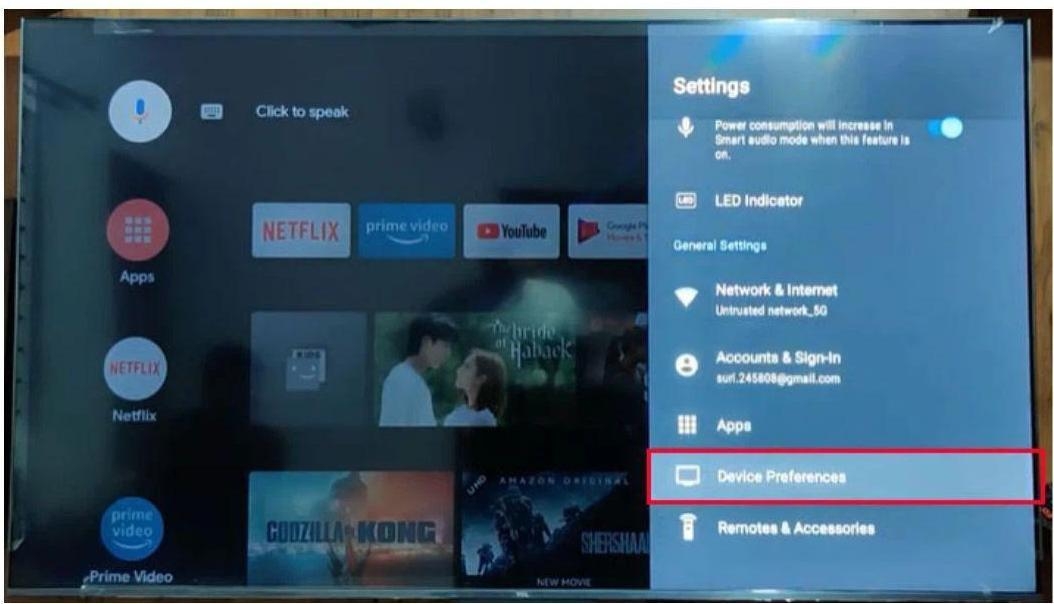
Bước 3: Sử dụng các nút điều hướng để di chuyển đến ngôn ngữ bạn muốn sử dụng. Trong ví dụ này, hãy chọn “Tiếng Việt” để thay đổi ngôn ngữ cho tivi của bạn.
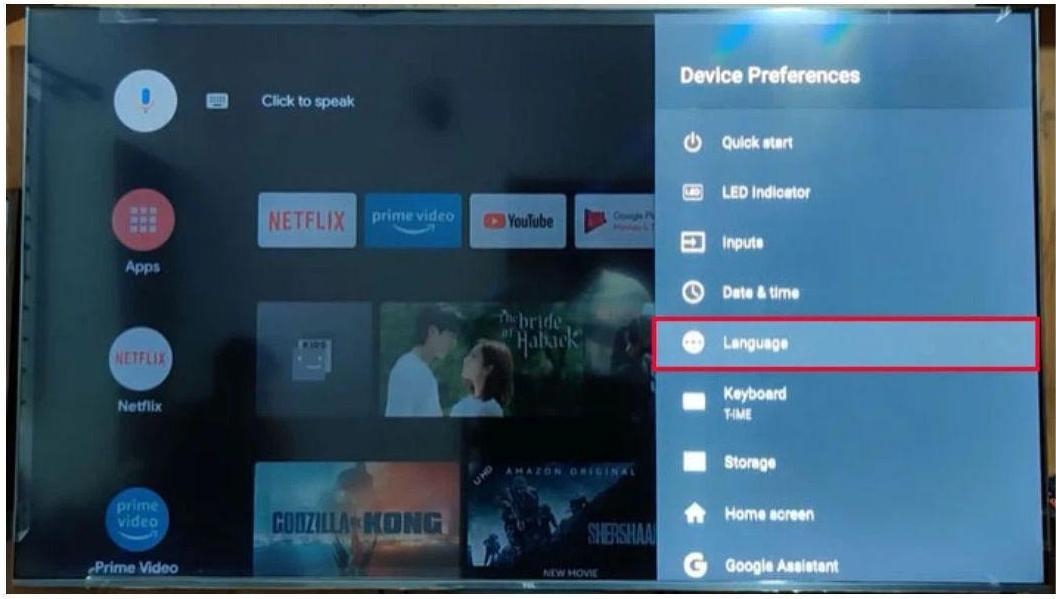
Bước 4: Hoàn tất cài đặt bằng việc nhấn nút OK để xác nhận lựa chọn ngôn ngữ của bạn. Sau khi hoàn tất, giao diện tivi sẽ tự động chuyển sang ngôn ngữ bạn đã chọn, giúp bạn dễ dàng điều chỉnh và tận hưởng các chương trình yêu thích.
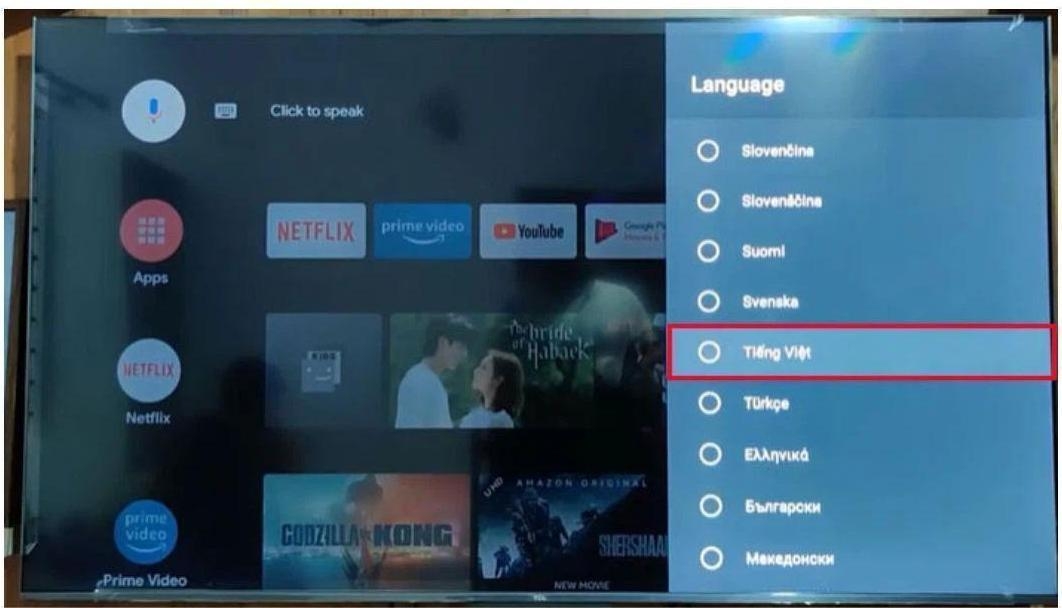
📌 Lưu ý: Sau khi chuyển sang tiếng Việt, tivi có thể cần vài giây để cập nhật giao diện. Không cần khởi động lại tivi.
3. Cách cài đặt tiếng Việt cho ứng dụng Youtube của tivi TCL
Bước 1: Bạn mở ứng dụng Youtube trên tivi TCL. Trên màn hình chính, hãy di chuyển xuống và chọn biểu tượng cài đặt hình  tương ứng với Setting để truy cập vào “Cài đặt”.
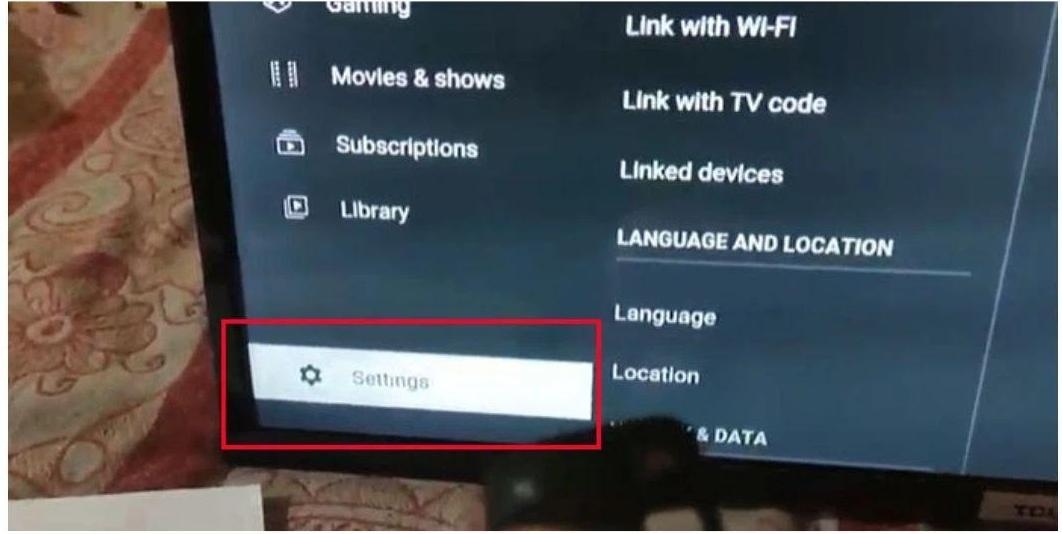
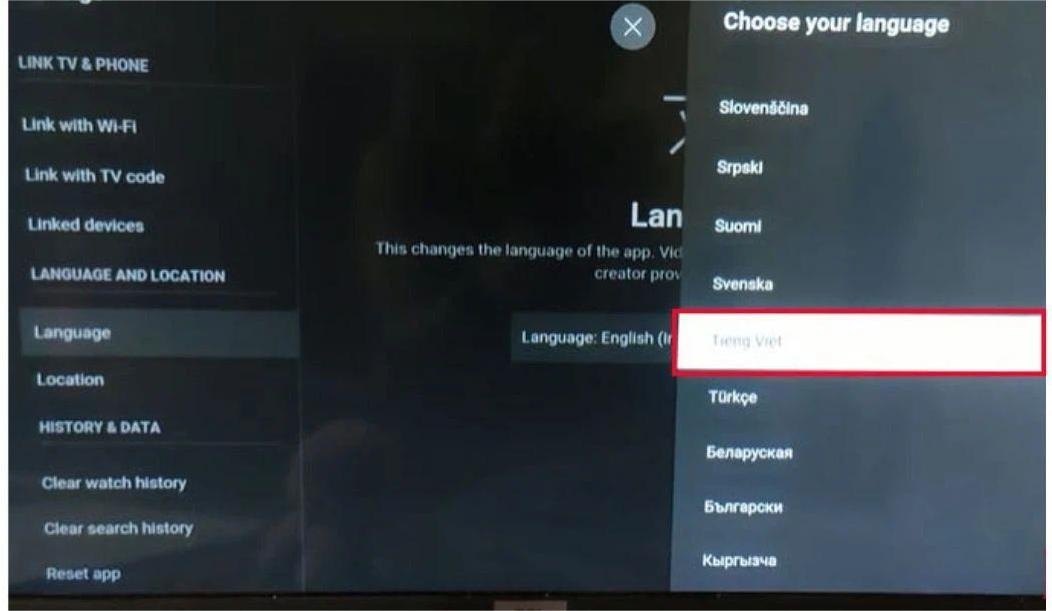
Bước 2: Tại menu cài đặt, hãy tìm kiếm mục Language (Ngôn ngữ). Sau đó, sử dụng phím điều hướng để di chuyển đến và chọn “Tiếng Việt”.
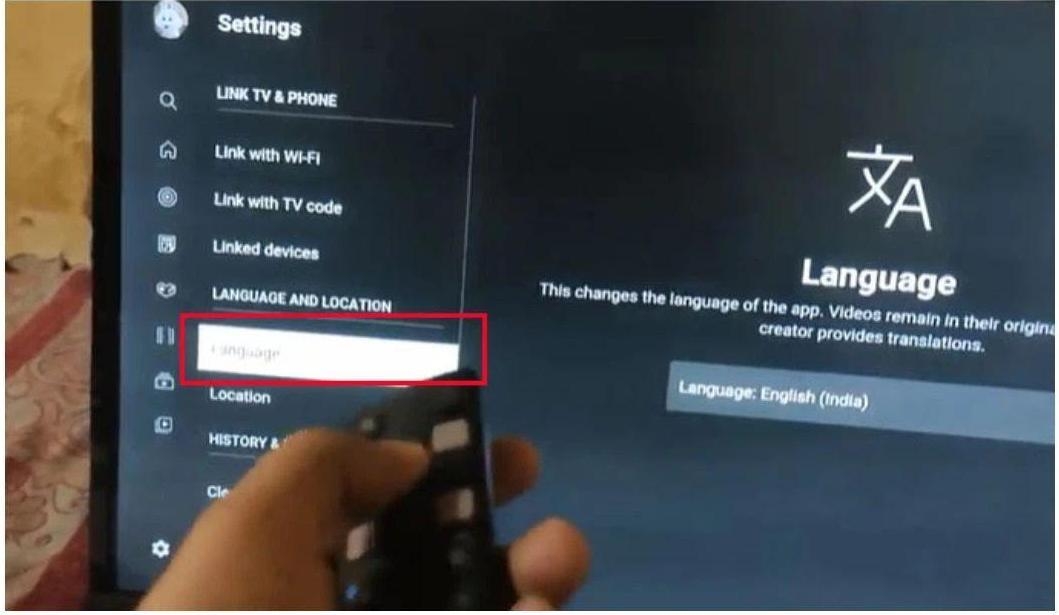
Bước 3: Nhấn nút OK để xác nhận lựa chọn ngôn ngữ của bạn. Ngay lập tức, giao diện YouTube sẽ tự động chuyển sang tiếng Việt, giúp bạn dễ dàng tìm kiếm, điều chỉnh và thưởng thức các video yêu thích.
👉👉👉 Tham khảo: Kết nối laptop với tivi TCL không full màn hình: Vì sao và cách xử lý?
4. Một số lỗi thường gặp khi cài đặt tiếng Việt
| Tình huống gặp phải | Cách xử lý |
| Không tìm thấy tiếng Việt trong danh sách | Kiểm tra xem tivi có phải hàng nội địa/xách tay không |
| Tivi không lưu ngôn ngữ sau khi khởi động lại | Thử cập nhật phần mềm hệ thống |
| Một vài ứng dụng vẫn hiển thị tiếng Anh | Do ứng dụng đó chưa hỗ trợ tiếng Việt |
5. Một số mẹo sử dụng tivi TCL tiếng Việt
-
Khi sử dụng tiếng Việt, bạn có thể dễ dàng tìm kiếm nội dung, tùy chỉnh cài đặt và truy cập trợ lý ảo Google bằng giọng nói tiếng Việt.
-
Nếu có người lớn tuổi sử dụng, bạn nên phóng to chữ, bật chế độ dễ đọc để tăng khả năng nhận diện thông tin trên màn hình.
6. Cần hỗ trợ thêm? Liên hệ Điện tử Châu Anh
Nếu bạn gặp khó khăn trong quá trình cài đặt tiếng Việt cho tivi TCL hoặc cần hỗ trợ kỹ thuật:
📍 Hệ thống Điện tử Châu Anh
-
Chuyên sửa tivi tại nhà, hỗ trợ kỹ thuật từ xa.
-
Hotline: 0974.023.023
-
Website: dientuchauanh.vn
👉👉👉 Tìm kiếm thêm nhiều dịch vụ sửa chữa tại hệ thống Điện tử Châu Anh tại đây
Việc cài đặt tiếng Việt cho tivi TCL là một thao tác đơn giản nhưng mang lại sự tiện lợi lớn trong quá trình sử dụng. Dù bạn là người am hiểu công nghệ hay không, chỉ cần làm theo vài bước hướng dẫn trên là đã có thể sử dụng tivi TCL bằng tiếng Việt một cách dễ dàng rồi đấy! 🇻🇳





